▶ Whois
Whois란?
- Domain 확인, 이와 관련된 사람과 인터넷 지원을 찾아볼 수 있는 서비스
Whois로 획득할 수 있는 정보
- 도메인 등록 및 관련 기관 정보
- 도메인 이름과 관련된 인터넷 자원 정보
- 목표 사이트의 네트워크 주소 & IP 주소
- 등록자, 관리자, 기술 관리자의 이름, 연락처, 이메일 계정
- 레코드의 생성 시기와 갱신 시기
- 주 DNS 서버 & 보조 DNS 서버
- IP 주소의 할당 지역 위치

Whois 서버를 통해 서비스 책임자를 획득.. 책임자의 PC를 획득하면?
→ 책임자의 정보를 통해 Search, 새로운 정보를 획득
→ 해당 정보들을 통해 책임자 PC에 악성코드 주입
→ 책임자 PC의 정보를 탈취 (목표 사이트에 대한 정보 및 추가 정보)..
▶ DNS
- IP주소는 숫자로 이루어져서 사람이 구분하기 힘들다.
→ 도메인 이름으로 주소를 매칭시켜서 사람이 이해하기 쉽도록
DNS의 구조는 다음과 같다.

가장 상위의 '.' Root 도메인을 기점으로
2번째 kr, org 등 국가 & 조직체 특성을 중심으로 구성된다.
즉, 구글의 도메인인 www.google.com 은
www(3계층) + google(2계층) + com(최상위 계층) 의 구성이다.
한국 구글의 도메인인 www.google.co.kr 은
www(호스트) + google(3계층) + co(2계층) + kr(최상위 계층) 의 구성으로 이루어져 있다.
2번째의 국가 or 조직체의 특성가지는 개체 다음과 같이 나뉜다.
| 내용 | 내용 | ||
| com | 영리 기관 | mil | 군사 기관 |
| net | 네트워크 기관 | edu | 교육 기관 |
| org | 비영리 기관 | int | 국제 기관 |
| gov | 정부 기관 | kr(Korea), jp(Japan)... | 국가 이름 |
※ DNS 확인하기
윈도우에서 cmd(명령 프롬프트)를 열고

ipconfig /all
명령어를 통해 자신의 DNS 서버 주소를 확인할 수 있다.

nslookup 명령어를 통해
현재 DNS 서버가 어느 서버인지 확인이 가능하다.

현재 기본 서버가 bora.net으로 출력되고,
해당 주소는 LG U+ 의 DNS 서버 주소이다.
| KT | kns.kornet.net kns2.kornet.net |
| LG U+ | cns2.bora.net cns3.bora.net |
| SK브로드밴드(하나로) | bns1.hananet.net bns2.hananet..net |
| Google DNS | google-public-dns-a.google.com google-public-dns-b.google.com |
▶ DNS 작동 방식
DNS가 작동되는 원리는 다음과 같다.
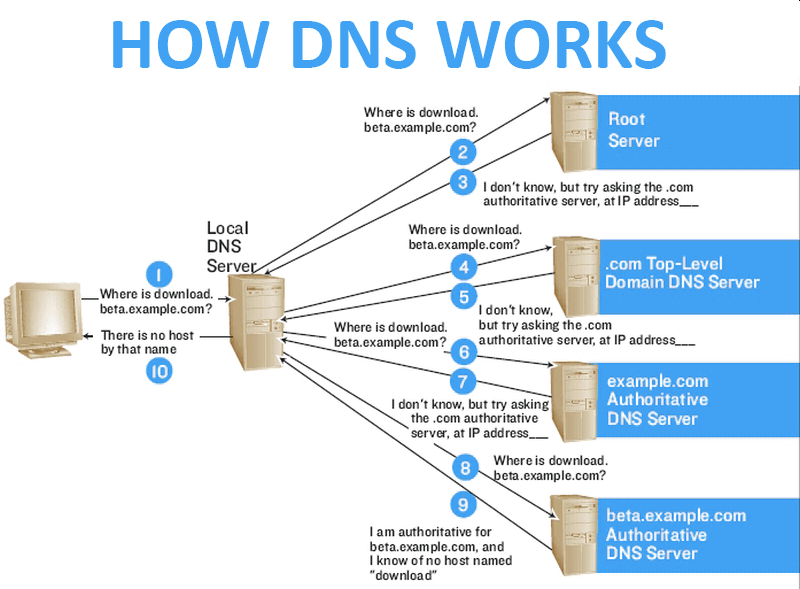
구글 (www.google.com) 에 접속하는 것을 예로 들어보면
- 사용자가 구글에 접속하려고 하는데, 사용자 PC의 hosts 파일에는 해당 정보가 없다.
따라서, 로컬 DNS 서버에 구글 DNS 정보를 요청. - 로컬 DNS 서버에도 없다?
로컬 → Root DNS 서버에 요청 - Root DNS 서버에도 없다?
Root → 로컬 : com DNS 서버 정보를 주며, 여기에 물어보라고 전송 - 로컬 → com DNS 서버에 요청
- com DNS 서버에도 없다?
com → 로컬 : google.com 정보를 주며 여기에 물어보라고 전송. - 로컬 → google.com에 요청
- google.com DNS 서버 → 로컬 : www.google.com DNS 정보를 전송.
- 로컬 → 사용자 : www.google.com에 대한 정보 전송.
DNS의 방식은 로컬 DNS와 Root DNS 중 누가 더 많은 일을 할 것인지에 따라
방식이 나뉠 수 있으나, 중요한 것은
- 사용자가 모르는 DNS 서버를 로컬 DNS에 요청한다.
- 각 DNS 서버에 정보가 없을 경우 하위 계층의 DNS 서버로 전이되며 요청한다.
- 최종적으로 요청된 DNS 정보를 획득하면 다시 사용자에게 이를 전달한다.
▶ DNS 실습
※ DNS 확인 및 설정
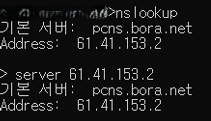
- nslookup 을 통해 자신의 DNS 서버를 확인하고
- server "주소" 명령어를 통해 DNS 서버를 원하는 서버로 변경할 수도 있다.
※ 도메인 정보 수집
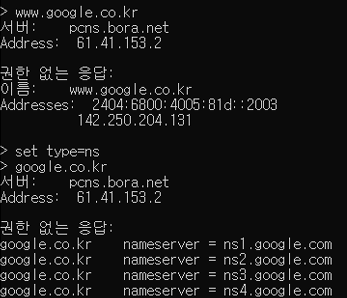
- www.google.co.kr 도메인을 입력하여 해당 도메인 정보를 수집.
- set type을 통해 자신이 원하는 정보만 검색할 수 있다.
set type=ns를 통해 google의 ns DNS 서버만 검색할 수 있으며,
ns1~4 까지의 DNS 서버를 확인할 수 있다.

- set type=all 을 통해 모든 정보를 출력 가능하며
간단하지만 해당 DNS 서버의 기초적인 정보를 획득하는 시작 지점이라고 할 수 있다.


